
2 promos : la promo opérateur + la promo Astel : cashback jusqu’à -90 €
6/04/2005 - BoiDLi - vu 39856 fois

Ce tutoriel vous permet de configurer votre routeur Copperjet 816-2p (la Scarlet Box fournie avec le pack Scarlet Home). Comme cette merveilleuse petite boîte fonctionne en routeur, il est indispensable de débloquer certains ports pour pouvoir utiliser diverses applications (je pense notamment aux logiciels de partage de fichiers).
Cette opération s’appelle "Port Forwarding". La Scarlet box est un routeur. Elle agit comme s’il existait une interface entre le modem et votre ordinateur (un firewall physique, en quelque sorte). Par défaut, quelques ports sont ouverts vers l’internet (comme le port 80/tcp pour surfer, le port 21/tcp pour les FTP,...), mais la majorité des ports sont fermés pour prévenir les attaques (entre autres). Il faut donc dire au routeur que les informations arrivant sur ce port-là doivent être redirigées vers votre ordinateur.
Entrons dans le vif du sujet :
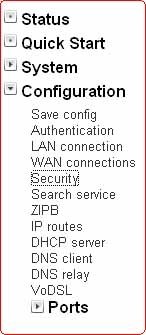
Premièrement, il faut afficher la page de configuration du modem. Cela se fait en se rendant à l’adresse 172.19.3.1. Quand vous êtes sur la page de configuration, cliquez sur "Configuration" pour le développer et ensuite sur "Security".
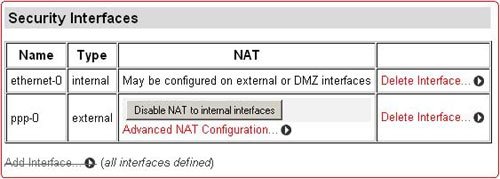
Au milieu de la page, vous trouvez un paragraphe "Security Interface". En rouge, vous cliquez sur "Advanced NAT Configuration...".
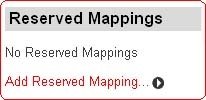
Sur la page suivante, à l’endroit "Reserved Mappings", vous cliquez sur "Add Reserved Mapping...".
Vous obtenez une page qui ressemble à ceci, les nombres en moins. C’est ici que se passe le port forwarding.
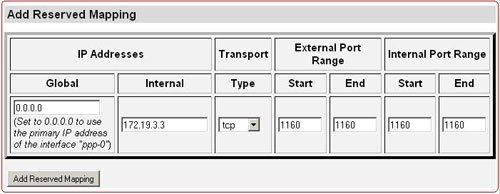
Expliquons les différentes parties de ce tableau :
Lorsque toutes les cases sont remplies, cliquez sur "Add Reserved Mapping".
Si tout s’est bien passé, vous devez obtenir ce genre de tableau dans la partie "Reserved Mapping" de "Advanced NAT Configuration".

N’oubliez pas d’enregistrer les changements, allez dans le "Configuration Menu" et cliquez sur "Save Config" !
Merci à http://www.speedxs.nl.
2 promotions
Vous recevez le cashback Astel en plus de la promotion de l’opérateur Une économie en plus 😉
Résiliation automatique
Votre nouvel opérateur résilie votre ancien opérateur et leurs factures s’adaptent automatiquement 👍
Suivi Astel
En cas de question pendant le transfert, Astel vous aide rapidement 🙏